免費 · 無需安裝 · 不上傳檔案
不用 Adobe Acrobat,直接在 PDF 上加圖片
電子簽名、蓋印章、放 Logo、加浮水印 — 拖進去就好。不用註冊帳號,不用上傳到別人的伺服器,打開瀏覽器就能用。
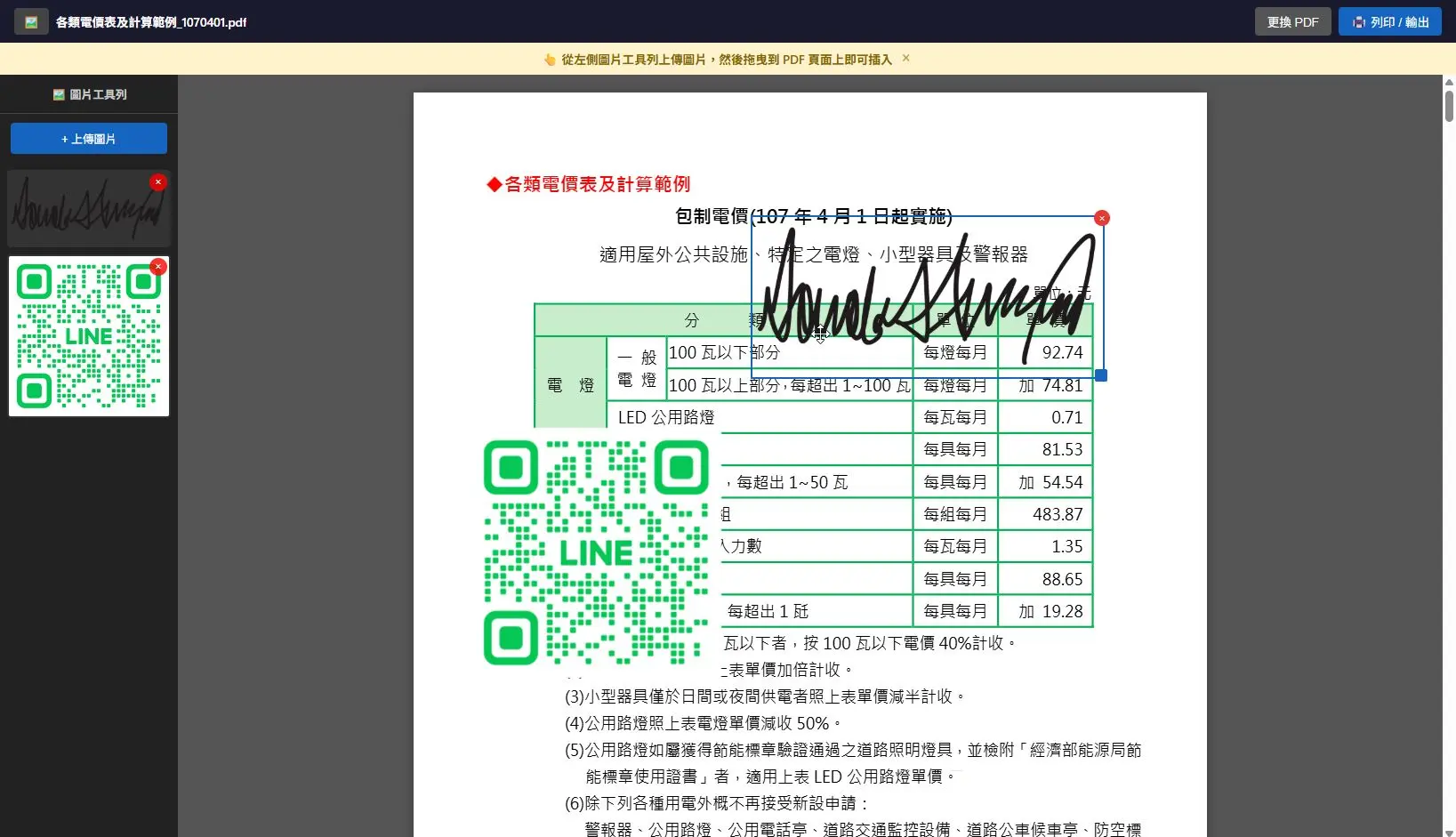
電子簽名、蓋印章、放 Logo、加浮水印 — 拖進去就好。不用註冊帳號,不用上傳到別人的伺服器,打開瀏覽器就能用。
SmallPDF、iLovePDF 之外的選擇

合約、租約、表單 — 把手寫簽名圖片拖到簽名欄,省掉「印出來→簽名→掃描」的流程
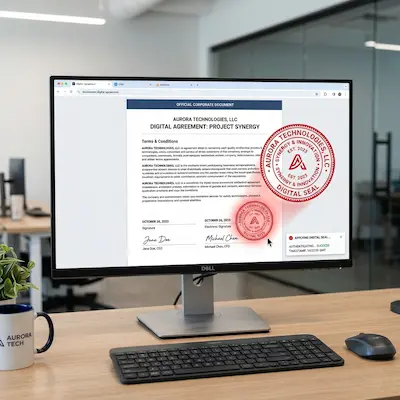
公司大小章、個人印鑑直接蓋上去,免印出紙本,數位文件一次搞定

報告、提案、簡報 PDF 加上公司 Logo,提升品牌專業度
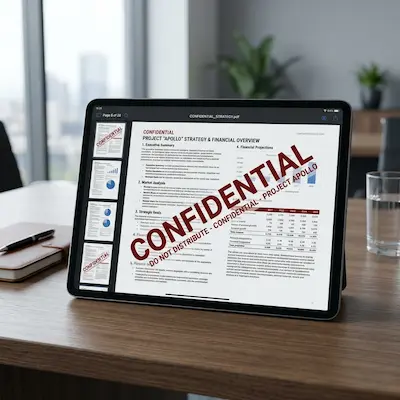
機密、草稿、內部文件 — 每頁加上浮水印圖片,防止未授權散佈
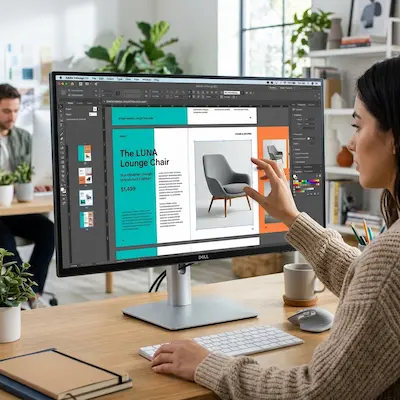
報價單、型錄直接放上產品照片,不用回 Word 重新排版再轉 PDF

收到的 PDF 報告少了圖?把圖表、數據截圖直接貼上去再輸出
比 Adobe Acrobat 更簡單
100% 瀏覽器端處理,PDF 和圖片零上傳,比 SmallPDF、iLovePDF 更安全
把圖片拖到 PDF 頁面上任何位置,隨時縮放、移動,像用簡報軟體一樣直覺
一次上傳簽名、印章、Logo,同一張圖可放到不同頁面,批量作業省時間
排版完成後直接透過瀏覽器列印功能另存為 PDF,不需要額外轉檔
無次數限制、無檔案大小限制、輸出不加浮水印,不像其他工具用幾次就要升級
Mac、Windows、iPhone、iPad、Android 手機平板都支援,打開 Chrome 或 Safari 就能操作,不用另外裝 App
30 秒搞定
點擊或拖曳 PDF 檔案到上傳區域
在側邊欄上傳簽名、印章、Logo 等圖片
將圖片拖到 PDF 頁面上,調整位置和大小
透過瀏覽器列印,儲存為 PDF 或直接印出
FAQ
最大差異是隱私:這個工具完全在你的瀏覽器裡運作,PDF 不會被上傳到任何伺服器。而且真正免費 — 沒有次數限制、不加浮水印、不用註冊帳號。
先用手機拍照或掃描你的手寫簽名(建議用 PNG 透明背景),上傳到左側工具列後,直接拖到 PDF 的簽名欄位,調整大小就完成了。
把印章圖片(PNG 透明背景效果最好)上傳後拖到 PDF 指定位置即可。支援 PNG、JPG、GIF、SVG、WebP 等格式。
不會上傳。所有處理都在你的瀏覽器中完成,檔案不會離開你的電腦,關閉網頁後資料自動清除。
品質取決於瀏覽器列印設定。建議選「實際大小」(不要「縮放至適合頁面」),並取消「頁首頁尾」以獲得乾淨的輸出結果。
可以。支援 Chrome、Safari、Edge、Firefox 等主流瀏覽器,手機和平板都能操作,不用安裝任何 App。