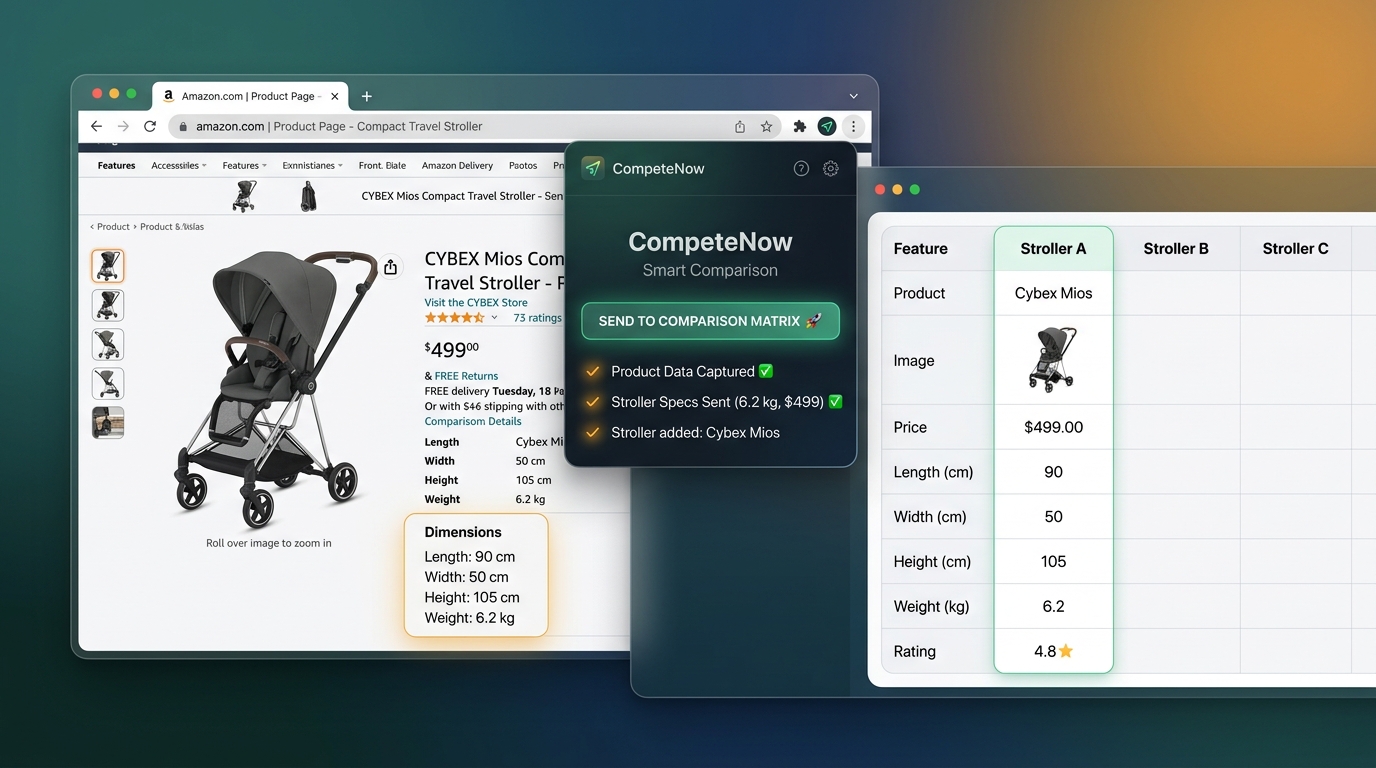
規格項目設定: (8/8 顯示中) 點擊眼睛圖示可切換表格是否顯示該行規格,點 ✕ 可移除
常用規格快速加入: + 長度 (cm) + 寬度 (cm) + 高度 (cm) + 重量 (kg) + 收折尺寸 + 主要材質 + 保固期限 + 產地 + 選購優點 + 主要缺點
嬰兒推車比較 (3 項商品 × 8 個規格)

實用情境與使用技巧

1

賣場逛街隨手量測紀錄

在 IKEA、特力屋或大賣場挑選沙發、收納櫃、推車時,隨手拿出捲尺量長寬高與重量,輸入此表格,免去記在備忘錄雜亂無章的困擾。

2

網購 3C / 家電規格大 PK

挑選旗艦手機、吸塵器、除濕機時,把候選商品列在 X 軸,關鍵參數(重量、電池、噪音、保固)列在 Y 軸,優劣一目瞭然。

3

彈性自訂規格顯示,對決更聚焦

規格項目太多時,可於上方規格設定區點擊眼睛圖示暫時隱藏次要項目,啟用「差異高亮」迅速對比關鍵差距!

常見問題 (FAQ)

如何調整商品(X軸)與規格(Y軸)的排序順序?

本工具支援流暢的雙向排序方式:

  • 電腦版滑鼠拖曳:按住商品表頭或規格表頭上的拖曳把手(⋮⋮),即可自由左右拖曳商品順序、或上下拖曳規格順序。
  • 手機版左右微調按鈕:在手機等觸控螢幕上,商品表頭附有「◀ 向左」「▶ 向右」微調按鈕,方便您快速將最想對比的兩款商品移到相鄰位置。
如何新增商品與輸入各項規格數值?
點擊工具列上的「新增商品 (X軸)」或滑動至表格最右側點擊「+ 新增商品」,即可新增一欄商品,並可直接在表頭輸入名稱與價格。在下方對應的儲存格內直接點擊即可鍵入長寬高、重量、心得等各項數值,系統會即時自動儲存。
如何新增與管理規格項目?如何隱藏或刪除?
在表格上方的「規格項目設定」區塊中,點擊「新增規格項目」按鈕即可自訂規格名稱與單位;亦可直接點擊「常用規格快速加入」中的預設標籤(如長度、寬度、高度、重量、主要材質等)一鍵新增。每個規格 Chip 旁附有眼睛圖示可隨時切換顯示/隱藏(隱藏不會遺失數值),亦可點擊 ✕ 徹底刪除。
什麼是「差異高亮」功能?如何使用?
勾選表格標題列右上方的「差異高亮」選項後,系統會自動比對各商品在同一規格項目下的數值;若各商品的數值不同(存在差距),該列儲存格便會以柔和淡黃色醒目標示,幫助您在規格繁多時迅速揪出候選商品的關鍵差異!
如何把單一商品複製或移動到其他「主題」?
在商品欄表頭頂部的操作列中,點擊「複製 / 移動商品」圖示按鈕(),即可在彈出對話框中選擇「複製」或「移動」,並指定目標主題(或立即建立新主題)。系統會自動將商品名稱、價格與同名規格數值智慧遷移過去!
如何把比對結果分享給家人或朋友?

本工具提供兩種非常方便的分享與協作方式,可依您的需求選擇:

  • 方式一:複製成 Markdown 表格(適合文字傳訊與筆記)
    點擊上方工具列的「複製成 Markdown 表格」按鈕,可將當前顯示中的商品與規格轉換為整齊漂亮的表格文字,直接貼到 LINE、微信、Notion、Discord 或工作筆記中供大家快速瀏覽與討論。
  • 方式二:匯出 / 匯入 JSON(適合跨裝置完整協作)
    點擊「匯出 JSON」下載備份檔或複製 JSON 代碼傳送給家人朋友;對方在自己的手機或電腦打開本工具,點擊「匯入 JSON」即可完整載入您的所有比較主題與數據,直接在畫面上繼續增修與比對!
資料會儲存在哪裡?會不會不見?

本工具所有輸入的資料皆儲存於您當前裝置與瀏覽器的本機儲存空間(Local Storage),不會上傳至任何雲端伺服器,隨開隨用且支援離線編輯。使用時請留意以下情況:

  • 同裝置不同瀏覽器:各瀏覽器(如 Chrome、Safari、Edge 或 LINE 內建瀏覽器)的儲存空間是各自獨立隔離的,在 Chrome 輸入的內容不會自動出現在 Safari。若想跨瀏覽器使用,請使用「匯出 JSON」與「匯入 JSON」轉移。
  • 無痕 / 私密瀏覽模式:在無痕模式下關閉所有視窗後,瀏覽器會立即強制銷毀所有儲存資料。若在無痕模式使用,關閉分頁前請務必先點擊「匯出 JSON」下載備份檔。
  • 手動清除瀏覽紀錄:若在瀏覽器設定中執行「清除瀏覽資料 / 網站快取與 Cookie」,本機儲存資料亦會被一併刪除。建議重要的規格比較表定期點擊「匯出 JSON」備份保存。